 Chiama
 Accesso al pannello amministrativo
Se stai chiedendo assistenza per il tuo sito web, ti verrà probabilmente chiesto di fornire gli accessi al pannello amministrativo dell’hosting. Come ottenere o recuperare l’accesso al pannello amministrativo? A volte capita di non accedere da molto tempo, a volte si usano username e password memorizzate e magari le email o i documenti con i dettagli di accesso sono persi o altro… ecco una breve guida per:
- Come accedere all’admin di WordPress
- Come recuperare la password dell’admin di WordPress
- Come accedere all’area Clienti di Aruba
- Come recuperare l’accesso ad Aruba
- Come accedere all’area Clienti di Register
- Come recuperare l’accesso a Register
- Come accedere all’area Clienti di Netsons
- Come recuperare l’accesso a Netsons
- Fornire un accesso a Netsons
- Come accedere all’area Clienti di Keliweb
- Come recuperare l’accesso a Keliweb
- Come accedere all’area Clienti di ServerPlan
- Come recuperare l’accesso a ServerPlan
- Come condividere l’accesso a Hostinger
- Fornire un accesso collaboratore per Siteground
Come accedere al pannello amministrativo di WordPress
(Come faccio a fare entrare un collaboratore su WordPress)
Di solito il pannello amministrativo di WordPress è raggiungibile all’indirizzo: WWW.MIOSITO/WP-ADMIN oppure WWW.MIOSITO/WP-LOGIN.PHP Basterà pertanto sostituire a MIOSITO il nome del tuo dominio con l’estensione (.COM, .IT, .NET etc…), ad esempio www.sitowp.it/wp-admin per accedere al pannello amministrativo.
All’accesso solitamente ci si presenta una schermata come questa:
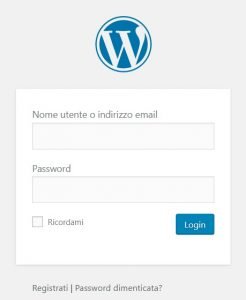
Basterà quindi compilare i campi “Nome utente o indirizzo email” e “Password” e cliccare sul pulsante “Login” per accedere. ATTENZIONE: assicurati che i dati inseriti siano corretti!
Come recuperare gli accessi al pannello amministrativo di WordPress
Se hai perso la password, sempre dalla schermata di accesso, puoi trovare l’opzione per recuperare la password:
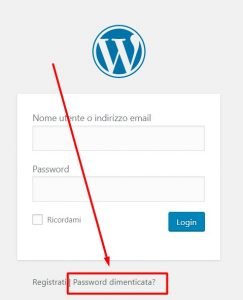
Basterà cliccare su “Password dimenticata?” e ti verrà chiesta la tua email o il tuo username, dopodiché ti verrà inviata una email per confermare la tua identità e reimpostare la password. ATTENZIONE: assicurati che l’email o il nume utente che stai usando siano quelli corretti!
In alternativa, puoi andare direttamente all’indirizzo: MIOSITO.COM/wp-login.php?action=lostpassword (ricordati sempre di sostituire MIOSITO.COM con il tuo dominio!).
Se invece preferisci demandare l’attività di recupero / reimpostazione degli accessi all’admin di WordPress, puoi acquistare il servizio cliccando qui.
Come accedere all’area Clienti Hosting e Domini di Aruba
(Come faccio a fare entrare un collaboratore su Aruba)
L’area Clienti di Aruba è raggiungibile all’indirizzo:
https://admin.aruba.it/PannelloAdmin/Login.aspx

Oppure da qui:
https://managehosting.aruba.it/
All’accesso ci si presenta una schermata come questa:

Basterà quindi compilare i campi “Login” e “Password” e cliccare sul pulsante “ACCEDI” per accedere. ATTENZIONE: assicurati che i dati inseriti siano corretti!
Come recuperare i dati di accesso di Aruba
Se non ti ricordi i dati, sempre dalla schermata di accesso, puoi trovare l’opzione per recuperarli:

Basterà cliccare su “Recuperare i dati di accesso Aruba” e ti verrà presentata una schermata con le varie opzioni di recupero. Clicca sull’opzione che desideri e segui le istruzioni!
Come accedere all’area Clienti di Register
(Come faccio a fare entrare un collaboratore su Register)
L’area Clienti di Register è raggiungibile all’indirizzo:
https://controlpanel.register.it/welcome.html
All’accesso ci si presenta una schermata come questa:

Basterà quindi compilare i campi “Username o Codice Cliente” e “Password” e cliccare sul pulsante “Accedi” per accedere. ATTENZIONE: assicurati che i dati inseriti siano corretti!
Come recuperare i dati di accesso di Register
Se non ti ricordi i dati, sempre dalla schermata di accesso, puoi trovare l’opzione per recuperarli:

Basterà cliccare su “Hai dimenticato la password?” e ti verrà presentata una schermata con le varie opzioni di recupero. Clicca sull’opzione che desideri e segui le istruzioni!
Come accedere all’area Clienti di Netsons
Per accedere al tuo pannello Cliente Netsons:
https://www.netsons.com/manage/login
Troviamo questa schermata:
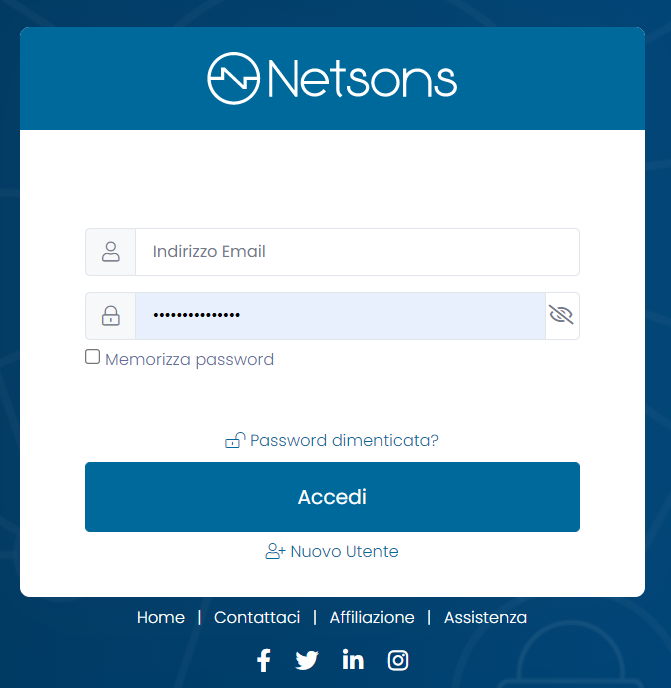
Compilando con i tuoi dati (indirizzo email e password) e cliccando su “Accedi”, si potrà accedere. ATTENZIONE: assicurati che i dati inseriti siano corretti!
Come recuperare i dati di accesso di Netsons
Se hai perso i dati per accedere al tuo account Cliente di Netsons, clicca invece sull’opzione “Password dimenticata?”:
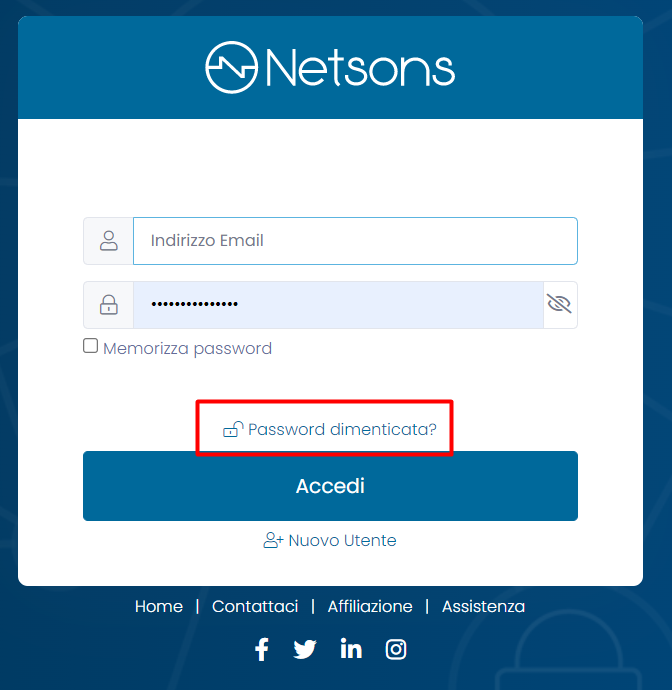
Oppure a questo link:
https://www.netsons.com/manage/password/reset
Puoi indicare il tuo indirizzo email per ricevere le istruzioni per reimpostare la password.
Come fornire l’accesso alla tua area Clienti di Netsons
Per darci modo di accedere al tuo pannello Hosting Netsons, dall’area clienti qui puoi aggiungere un utente andando in: Account > Utenti:
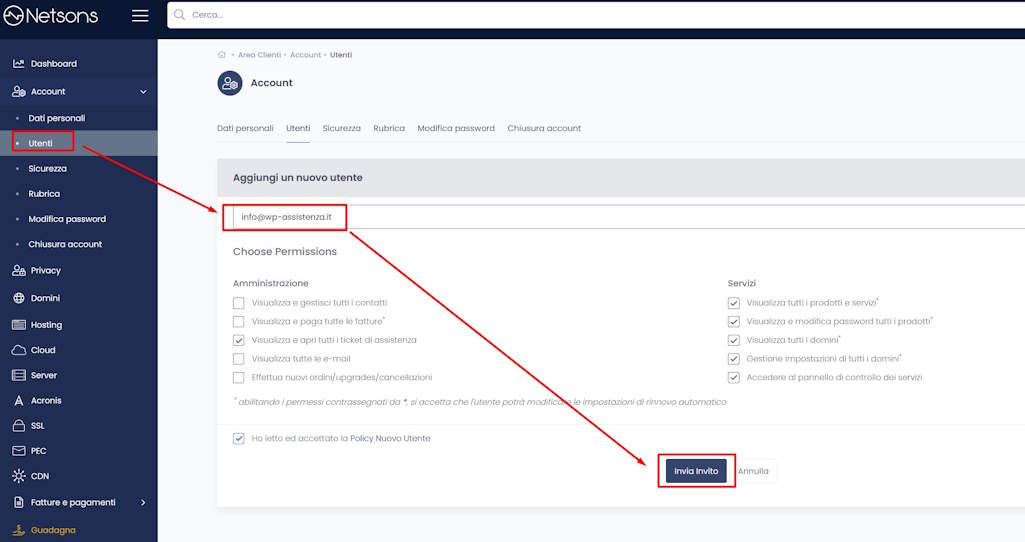
Inserisci la nostra email [email protected] e seleziona le opzioni relative ai servizi a cui darci accesso come nell’esempio e clicca su “Invia invito”
Come accedere all’area Clienti di Keliweb
Per accedere al tuo pannello Cliente Keliweb:
https://www.keliweb.it/billing/login
Troviamo questa schermata:

Compilando con i tuoi dati (indirizzo email e password) e cliccando su “Entra”, si potrà accedere. ATTENZIONE: assicurati che i dati inseriti siano corretti!
Come recuperare i dati di accesso di Keliweb
Se hai perso i dati per accedere al tuo account Cliente di Keliweb, clicca invece sull’opzione “Recupera password”:
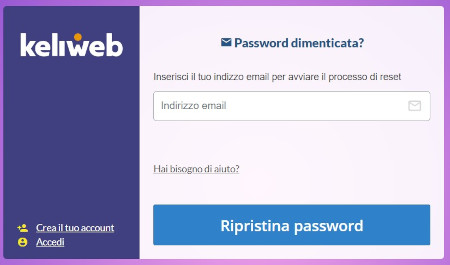
Oppure a questo link:
https://www.keliweb.it/billing/pwreset.php
Puoi indicare il tuo indirizzo email per ricevere le istruzioni per reimpostare la password.
Come accedere all’area Clienti di ServerPlan
Per accedere al tuo pannello Cliente ServerPlan:
https://sso.serverplan.com/login
Troviamo questa schermata:

Compilando con i tuoi dati (nome utente e password) e cliccando su “Accedi”, si potrà accedere. ATTENZIONE: assicurati che i dati inseriti siano corretti!
Come recuperare i dati di accesso di ServerPlan
Se hai perso i dati per accedere al tuo account Cliente di ServerPlan, clicca invece sull’opzione relativa:
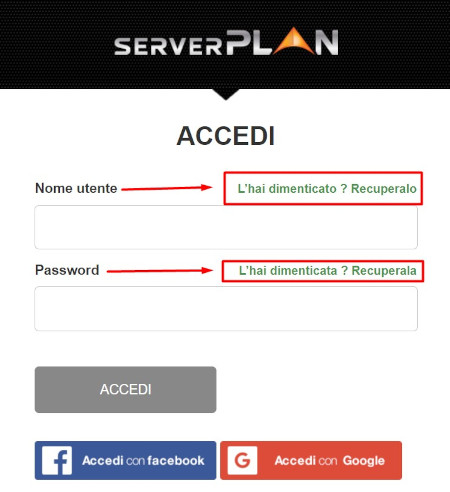
Oppure a questo link:
https://sso.serverplan.com/recoveryusername
Puoi indicare il tuo indirizzo email per ricevere le istruzioni per recuperare il tuo nome utente.
Oppure a questo link:
https://sso.serverplan.com/recoverypassword
Puoi indicare il tuo indirizzo email per ricevere le istruzioni per recuperare la tua password.
Come condividere l’accesso al tuo account Hostinger
(Come faccio a fare entrare un collaboratore su Hostinger)
Concedere un accesso sicuro a sviluppatori o collaboratori utilizzando la funzione di Condivisione dell’account
La Condivisione dell’account ti consente di concedere in modo sicuro l’accesso al tuo account a un’altra persona, ad esempio uno sviluppatore o un collaboratore.
Concessione dell’accesso
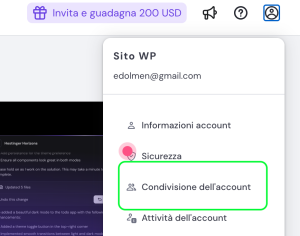
Per concedere l’accesso, fai clic sull’icona del profilo e seleziona Condivisione dell’account:
Ora, nella pagina Condivisione dell’account, fai clic sul pulsante Concedi accesso:
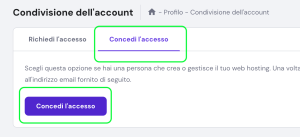
Quindi, ti verranno presentate ulteriori opzioni:
Concessione dell’accesso al tuo account Hostinger
Quindi puoi stabilire un livello di accesso, selezionare i servizi che desideri condividere e stabilire se l’utente può impostare ordini in sospeso compilando il modulo.
Quando tutto è pronto, fai clic su Concedi accesso.
Un messaggio di conferma verrà inviato all’utente; dovrà fare clic sul link per ottenere l’accesso al tuo account.
(Nel nostro caso inserisci l’email [email protected])
Un’e-mail di conferma verrà inviata all’utente; Devono cliccare sul link per ottenere l’accesso al tuo account.
Gestione dell’accesso condiviso
Per verificare gli utenti a cui è stato concesso l’accesso, vai alla sezione “Utenti che hanno accesso al tuo account”, dove saranno elencati gli indirizzi email, il tipo di accesso e lo stato:
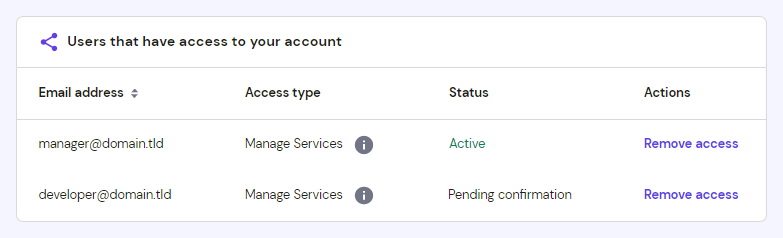
Per revocare qualsiasi accesso al tuo account, clicca su “Rimuovi accesso” accanto all’indirizzo email.
Ecco fatto! Ora sai come concedere l’accesso al tuo account ad altri utenti senza condividere le tue credenziali di accesso
Creare un accesso collaboratore per Siteground
Per poter accedere all’area clienti di Siteground, dovrai creare un accesso ‘Collaboratore’ per il tuo tecnico di fiducia. Nel nostro caso: [email protected].
Per aggiungere un collaboratore al tuo sito, accedi all’Area Cliente, clicca sulla tua icona profilo e seleziona Gestisci utenti. Poi, clicca su Aggiungi nuovo utente, comparirà una finestra pop-up dove potrai selezionare l’opzione di collaborazione.
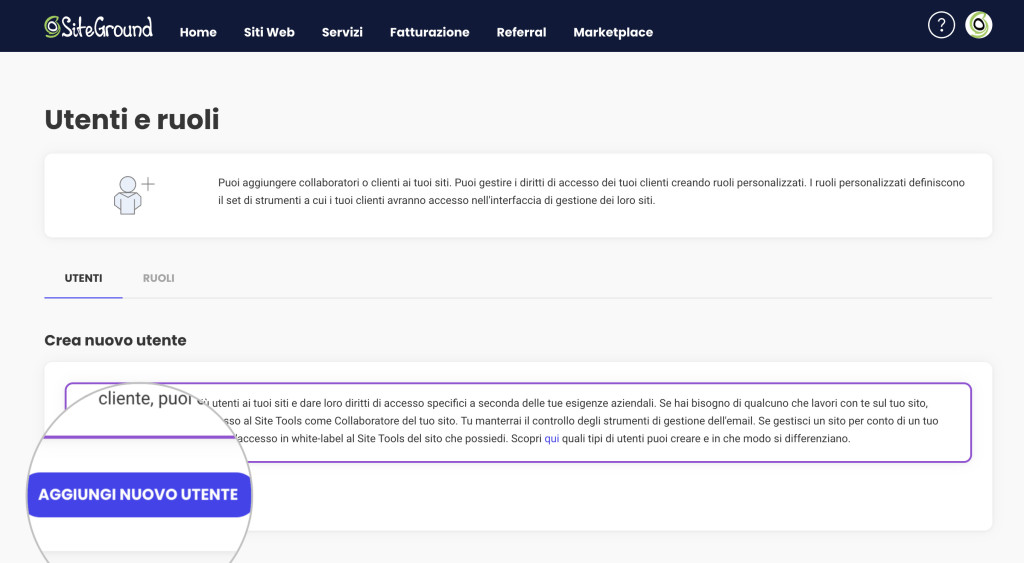
Poi, seleziona il sito a cui desideri dare l’accesso per il collaboratore. Inserisci il suo nome ed indirizzo email nei campi seguenti e clicca Aggiungi. La persona riceverà un invito via email per creare il suo profilo come collaboratore con SiteGround.
Qui una semplice guida per come procedere:
https://it.siteground.com/kb/aggiungere-collaboratore-sito/
